Et:Beginners Guide 1.3.3.2
From OpenStreetMap Wiki
Available languages
Other languages — Help us translating this wiki
• Afrikaans • አማርኛ • العربية • অসমীয়া • Asturianu • Azərbaycanca • Български • বাংলা • Brezhoneg • Bosanski • Català • Corsu • Česky • Dansk • Deutsch • ދިވެހިބަސް • Ελληνικά • Esperanto • Euskara • فارسی • Suomi • Français • Frysk • Gaeilge • Kréyòl gwadloupéyen • Gàidhlig • Galego • Alemannisch • ગુજરાતી • هَوُسَ • עברית • हिन्दी • Hrvatski • Kreyòl ayisyen • Հայերեն • Interlingua • Bahasa Indonesia • Igbo • Íslenska • Basa Jawa • ქართული • Қазақша • ភាសាខ្មែរ • ಕನ್ನಡ • 한국어 • Kurdî • Lëtzebuergesch • ລາວ • Lietuvių • Latviešu • Malagasy • Македонски • മലയാളം • मराठी • Bahasa Melayu • Malti • မြန်မာဘာသာ • नेपाली • Nederlands • Norsk (nynorsk) • Norsk (bokmål) • Occitan • Oromoo • ଓଡ଼ିଆ • ਪੰਜਾਬੀ • Polski • پښتو • Português • Português do Brasil • Română (Moldova) • Русский • سنڌي • සිංහල • Slovenčina • Slovenščina • Soomaaliga • Српски / Srpski • தமிழ் • తెలుగు • Тоҷикӣ • اردو • O'zbek • Tiếng Việt • Wolof • isiXhosa • Yorùbá • 中文(简体) • 中文(繁體) • isiZulu
Esimese tee kaardistamine JOSMis
Sisukord:
- Esmakasutaja juhend
- 1.1 - Andmete kogumine
- 1.1.1 - GPS
- 1.1.2 - Olemasolevad andmed
- 1.2 - Andmete üleslaadimine
- 1.2.1 - Andmete salvestamine GPX vormingusse
- 1.2.2 - Andmete OSMi üleslaadimine
- 1.3 - Kaardi töötlemine
- 1.3.1 - Nõuanded
- 1.3.2 - Potlatch
- 1.3.3 - JOSM
- 1.3.3.1 - Andmete JOSMi allalaadimine
- 1.3.3.2 - Esimene tee
- 1.3.4 - Merkaartor
- 1.4 - Andmete täpsustamine
- 1.4.1 - Sildistamine
- 1.4.2 - Muudatuste üleslaadimine
- 1.5 - Kaardi renderdamine
- 1.5.1 - Osmarender
Märkus: Värvid võivad olla erinevad, kuna JOSM võimaldab muuta kuvatavaid värve.
Märkus: Värvid viitavad värvilisele osale tekstis.
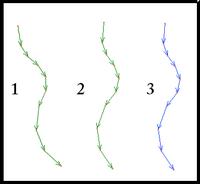
- 1. Kasuta nuppu 'Sõlmede joonistamine' ja klõpsa sõlmede paigutamiseks sulle sobivasse kohta. Jooned ühendavad sõlmi (kiirklahv = 'a').
- * Üksiku sõlme lisamiseks vajuta peale vajaliku sõlme lisamist Esc.
- * Kui tahad tõmmata uut joont juba olemasolevast sõlmest või joonest, vali olemasolev sõlm (kiirklahv = 's') ja seejärel aseta uus sõlm (kiirklahv = 'a').
- 2. Sõlmi ja seega ka jooni saab liigutada ja sättida neid sobivasse kohta. Selleks tuleb kõigepealt valida sõlm (kiirklahv = 's') ja siis uues kohas jälle asetada.
- 3. Sildista oma objektid. Seda saab kergesti teha menüüst, valides 'Eelseaded' ja siis vajalikud sildid.