Zh-hans:Notes

Notes(笔记) 是 OpenStreetMap.org 网站的一项核心功能。它使您能够在地图上添加评论,以协助他人对 OpenStreetMap 进行制图/编辑。其他用户可以回复您的笔记,例如,在必要时询问更多细节。
有效且有用笔记的示例包括“这里新建了一条道路”或“这家商店已关闭,不再存在”。
请不要将笔记用于一般性讨论或存储不用于 OpenStreetMap 的信息。例如,绝不要创建诸如“我星期六在这里”或“这个地方发生了犯罪”之类的笔记。
虽然提交新笔记不需要登录,但登录会更有益。如果笔记被添加了评论或问题已解决,登录的用户将会收到电子邮件。
使用笔记
 应该做的 应该做的
| |
|---|---|
| |
 不应该做的 不应该做的
| |
OpenStreetMap 的笔记功能允许注册用户和广大公众快速指出 OpenStreetMap 数据中存在错误或遗漏的地方,也让 OpenStreetMap 的贡献者知道哪里需要他们的支持。
添加笔记
要添加笔记,请点击 主 OSM 地图 右侧底部的工具栏按钮。

将标记移动到正确的位置(尽可能准确)。或者,右键单击地图,然后选择“在此处添加笔记”。给 OpenStreetMap 贡献者留下一条简短的文字消息,告诉他们哪里错了或缺少什么。
消息要清晰,例如,考虑一下“路径错误”几乎没有什么用,但“地图上的东西向路径在实地并不存在”就非常清楚。

如果您有 OpenStreetMap 账户,应该先登录,以便将您的笔记与您的用户名关联,但普通访客也可以轻松添加笔记。如果您想不仅仅是一名普通访客,请创建一个账户。
输入的文本会被视为纯文本,不过例如 openstreetmap.org 会识别并自动格式化链接。不支持 Markdown 格式 - 这与私人消息和日记条目不同。
点击图片查看动画:
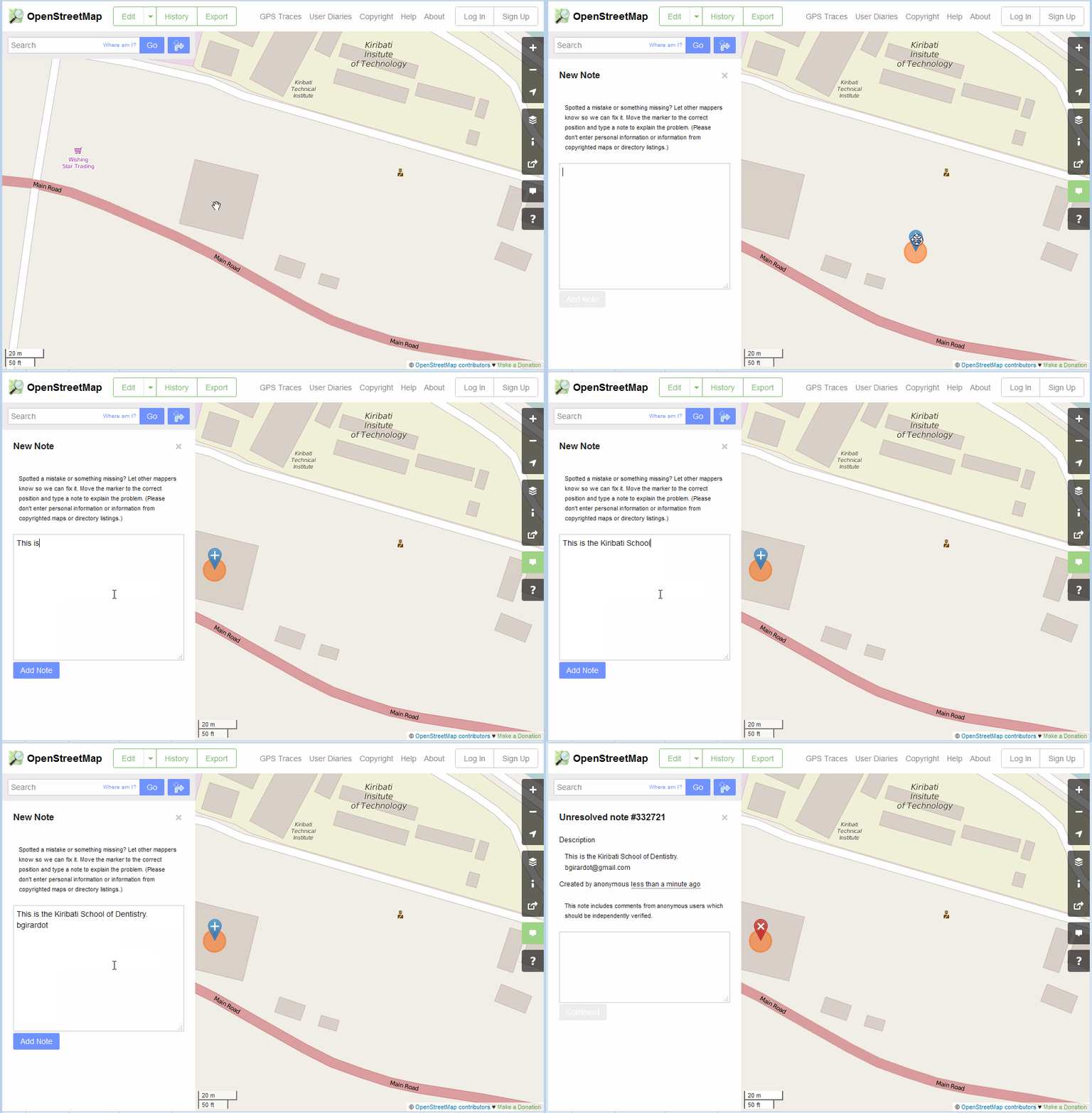
查找您的笔记
为了轻松找到某个用户(例如您自己)创建的(或评论过的)未解决的笔记,您可以使用 My OpenStreetMap Notes 服务。
查看笔记
要查看某个区域的所有当前笔记,请前往 openstreetmap.org 主地图显示,点击地图右上角的“图层选择器”控件,然后勾选“Notes”复选框(见图)。

笔记标记具有下图所示的不同样式:
| 图标 | 描述 |
|---|---|
 |
新笔记位置(添加时) |
 |
未解决的笔记位置 |
 |
已解决的笔记位置(超过 7 天的笔记将不会显示) |
选择笔记后,您可以对其进行评论,例如,向贡献者提问(如果他们在添加笔记时已登录)或添加额外信息。
- 笔记视图 URL
要创建一个(永久)链接,显示已开启笔记的地图(同时不改变其他图层选择),请使用 URL 参数 notes=yes(例如 openstreetmap.org?notes=yes 或 https://www.openstreetmap.org/#layers=N)。
通过笔记编号查找笔记
示例:https://www.openstreetmap.org/note/1778161 可找到笔记 1778161。
解决笔记

不再有效的笔记应标记为已解决(需要登录)。例如,与地图错误相关的笔记应在地图更新修复错误后标记为已解决。重复或无效的笔记也应标记为已解决。
已解决的笔记不会被移除或删除。七天后,它们将从视图中隐藏。隐藏的笔记可以使用 RSS feed 和 closed=-1 参数查看,如下所示:
http://api.openstreetmap.org/api/0.6/notes/feed?bbox=smaller_longitude,smaller_latitude,larger_longitude,larger_latitude&closed=-1
有关如何查看隐藏笔记的更多详细信息,请参阅 OSM 帮助论坛上的[这个问题](https://help.openstreetmap.org/questions/76471/how-to-view-hidden-notes/76477)。
请注意,不应仅根据笔记进行编辑,而应基于上下文分析和其他可用来源进行编辑。有些笔记具有误导性或虚假性(无论是有意还是无意)[1]。
报告笔记
也可以使用底部的“报告此笔记”(»Report this note«)链接来报告笔记(需要登录,如果是您创建的笔记则隐藏)。这仅应在笔记包含辱骂性或非法内容,或笔记中出现敏感或机密信息的情况下进行。所有其他类型的问题(包括垃圾信息)都应当通过解决笔记并附上简短消息解释问题所在来处理。如果我们报告了一个笔记,那么数据工作组的志愿者需要处理此事。他们可以永久隐藏不当笔记,但如果不是必须的,最好不要占用他们的时间。
监控选定区域内的笔记
地图
您可以使用此地图网页界面来可视化地图上的所有笔记,并按关键字搜索笔记文本:
生成自定义 RSS feed
您可以查看并订阅您所在区域所有笔记活动的 RSS feed。这让您可以随时了解您所制图区域中报告的事项。
首先,您需要知道您想要监控的区域(边界框)的坐标。您可以使用以下选项之一来实现:
- 点击 OSM 上的“导出”,然后点击“手动选择不同区域”链接。然后,您可以拖动想要在 RSS feed 中覆盖的区域的各个角。左侧和右侧框(在左侧的“导出”区域中)的值代表经度值,顶部和底部框的值代表纬度值。
- 使用 OSMCha 过滤器。
然后,将它们复制粘贴到此 URL 的末尾:
https://api.openstreetmap.org/api/0.6/notes/feed?bbox=
坐标的格式必须为:
smaller_longitude,smaller_latitude,larger_longitude,larger_latitude
- 工具
如果您不想手动生成边界框,可以使用以下 OSM 质量保证工具:
笔记的 GPX 导出
您可以使用如下链接导出边界框内笔记的文件(GPX 格式):
https://api.openstreetmap.org/api/0.6/notes.gpx?bbox=24.149,56.911,24.3476,56.9665
https://api.openstreetmap.org/api/0.6/notes.gpx?bbox=
- ( bbox=[smaller_longitude],[smaller_latitude],[larger_longitude],[larger_latitude] )
从技术上讲 - 这提供了 gpx 航点,其中笔记编号是航点的名称,评论是航点的描述。
用于显示的 Web 应用程序
- 在“resultmaps.neis-one.org”上查看未解决/已解决 OSM 笔记的概览将很有用。 → https://resultmaps.neis-one.org/osm-notes
- “Anton's note viewer”允许您按用户、文本或日期范围搜索笔记,并获取指定小边界框内的所有笔记。 → https://antonkhorev.github.io/osm-note-viewer
- 使用 RicoElectrico 的工具加载随机 OSM 笔记(按国家)。 → https://brzozo.ws/random-note/list
监控特定用户的笔记
查看用户的笔记
- 如果用户在创建或评论笔记时已登录,则该笔记或评论会标记为已由该用户发布。您可以在页面 www.openstreetmap.org/user/xyz/notes(其中 xyz 是他们的用户名)上查看用户编写的所有笔记和评论。
- 如果您只想查看一个(或多个)用户的未解决笔记,请使用第三方服务 my-notes.osm-hr.org(GitHub 源码 GitHub)。
生成自定义 RSS feed
以下 URL 以 RSS/Atom feed 的形式返回给定 OSM 用户名的笔记。请替换 URL 中的 USERNAME。
https://api.openstreetmap.org/api/0.6/notes/search.rss?display_name=USERNAME&sort=created_at&order=newest&closed=-1&limit=20
隐藏笔记标记
在 OpenStreetMap 页面的右侧,有一个图层按钮,可以看到笔记的复选框。需要取消勾选该复选框以隐藏地图上的笔记标记。

AI 代理
由 AI 代理(由 LLM 生成且未经人工审查的代码)创建笔记是不受欢迎的垃圾信息,任何此类笔记都应立即作为垃圾信息关闭。[2]
下载笔记
笔记转储
整个笔记数据库可从 https://planet.openstreetmap.org/notes/ 下载。转储文件包含笔记文本、状态字段和所有评论,但不包含隐藏的笔记。
笔记转储是使用 iandees/planet-notes-dump GitHub 生成的。
此转储文件的存档也可在 互联网档案馆 中每天获取。如果您要研究特定日期的笔记,这特别有用。自 2014 年 12 月 17 日起提供存档。
分析
- Notes/Offline analysis
- Mapbox 的评论解析器 GitHub 允许您将笔记转储导入 PostgreSQL 数据库以进行详细分析。
- global.swing.eu/jive 提供 2014 年和 2017 年笔记转储的定量在线分析。
另见
以下两个标签键:
外部链接
- LearnOSM 部分:创建好的笔记,文章由 Paowelt 和 AngocA 创建。
| ||||||||||||||||||||||||||